
การลบพื้นหลัง Remove Background
จากการใช้งานฟังก์ชันลบพื้นหลัง ของ Stable Diffusion คัดโมเดลที่ใช้งานออกมาได้ตามนี้
ชื่อโมเดล
การทำงาน
คะแนนเต็ม 5
isnet_general_use
เป็นโมเดลที่ละเอียดที่สุด ในบรรดาโมเดลทั้งหมดจากที่ทดลองใช้งานมา วัดจากที่ทดลองลบ Background จากรูปหลายๆแบบแล้ว
เป็นตัวที่ทำงานได้มีประสิทธิภาพมาก ข้อบกพร่องน้อย แต่ในบางรูปภาพโมเดลตัวอื่นลบได้เนียนและสวยกว่า
5
u2net
เหมือน isnet แต่ละเอียดไม่เท่า ในบางรูปทำได้ดีกว่า isnet
4
u2netp
เป็นตัว u2net ที่ใช้ทรัพยากรน้อยกว่า แต่ในบางรูปภาพทำงานได้มีประสิทธิภาพมากกว่า u2net ในขณะที่บางรูปลบได้ไม่สวยเท่าไหร่
4
u2net_human_seg
เป็นโมเดลที่ Train มาสำหรับแยกมนุษย์ออกจาก background ทำงานได้ดีทั้งการจับรูปร่างของมนุษย์ ในพื้นหลังที่เบลอ หรือ ตัวแบบกลืนไปกับฉาก
4
เงื่อนไขในการใช้งานการลบ Background ด้วย AI ให้มีประสิทธิภาพ
ตัวอย่างการใช้งานโมเดล ในรูปแบบต่างๆ ในตัวอย่างนี้ใส่พื้นหลังสีเขียวเพื่อให้เห็นข้อบกพร่องของตัว AI ได้ชัดเจนกว่าพื้นหลังสีอื่นๆ
1.ภาพหุ่นนิ่ง
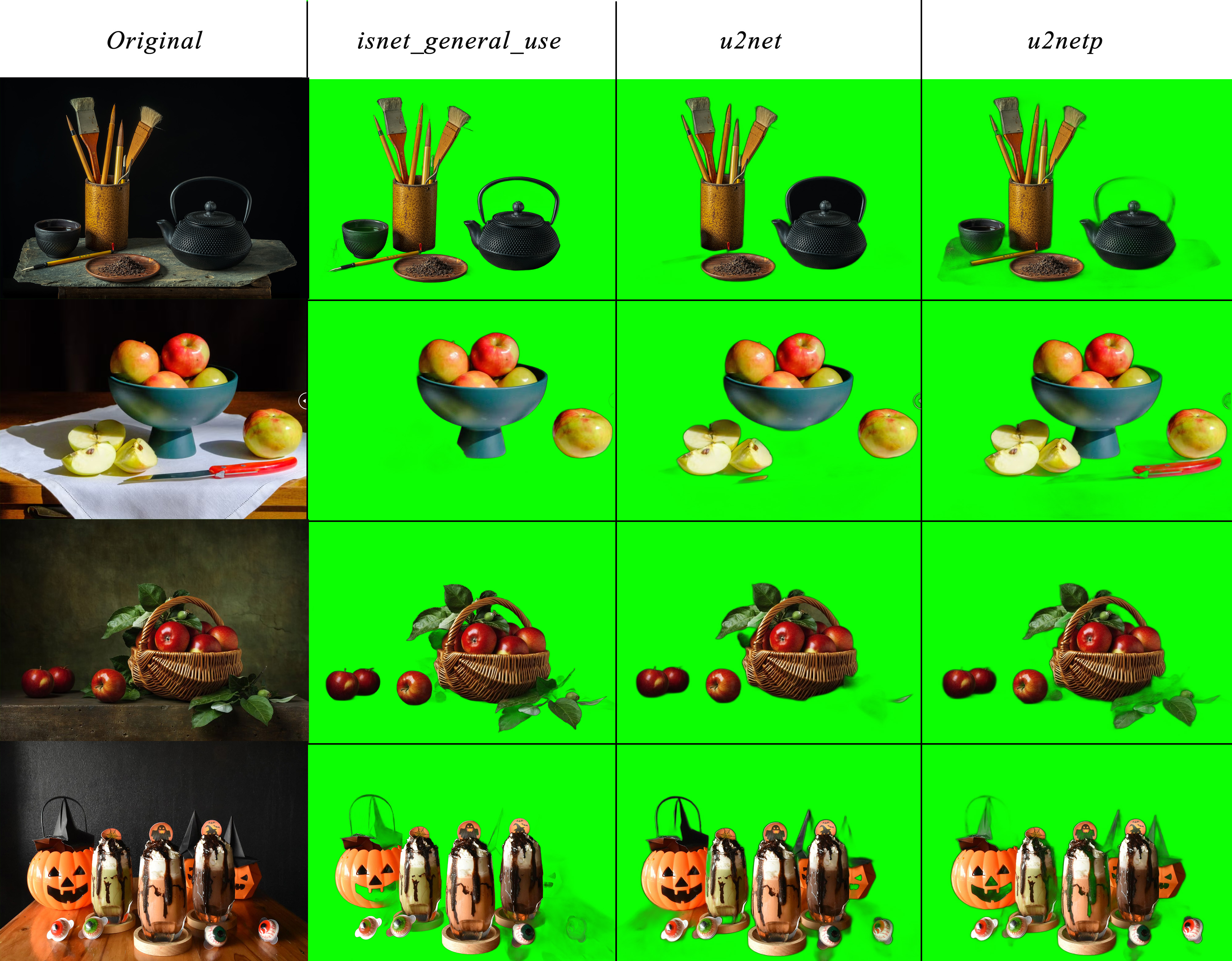
2.ภาพวัตถุชิ้นเดียว

3.วัตถุโปร่งแสง

4. ภาพคน
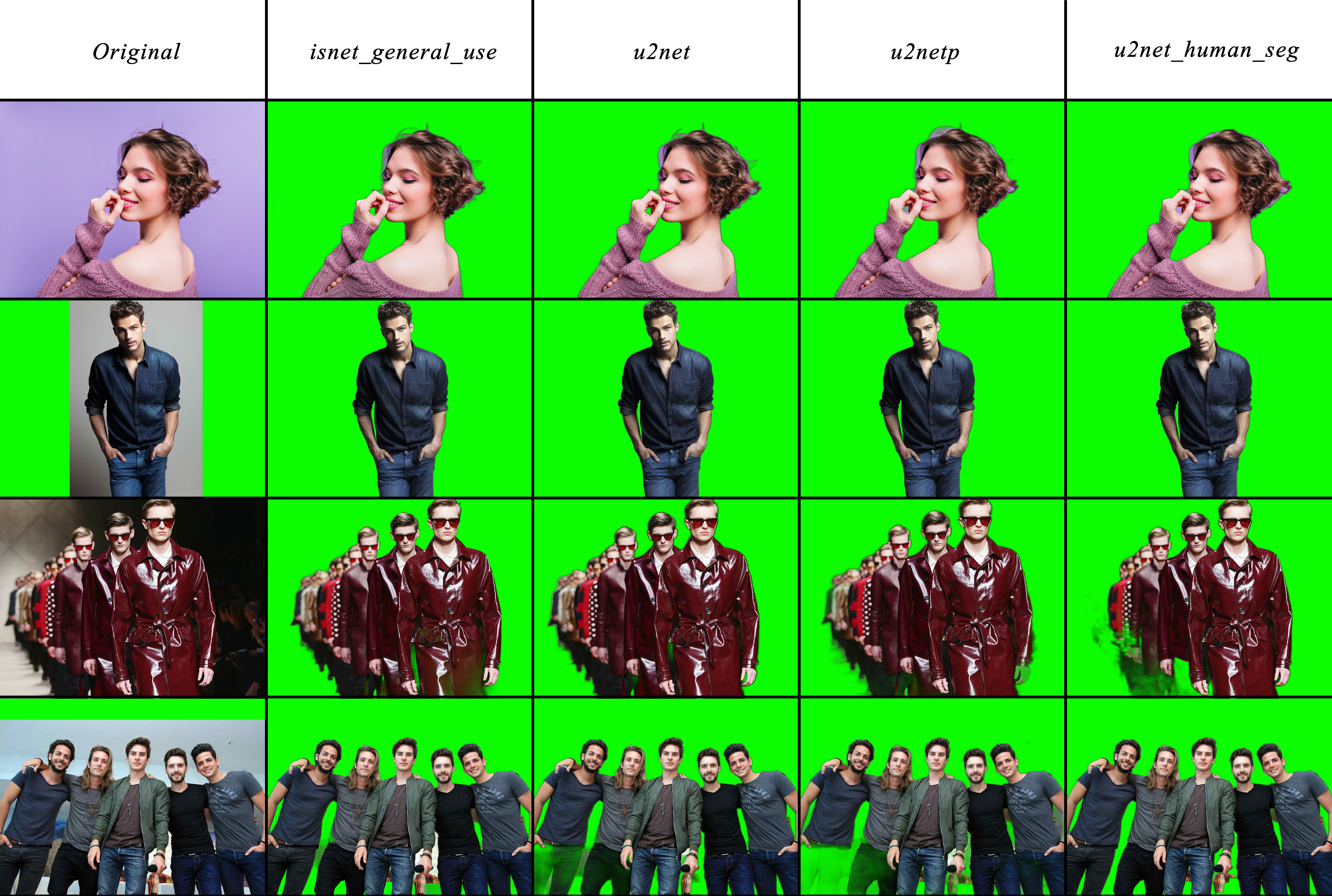
การใช้งาน Alphamatting
ส่วนขอบของตัววัตถุที่ลบแบ็คกราวด์มาแล้ว ยังคงเหลือร่องรอย สามารถใช้ฟังก์ชัน Alpha matting ทำการเพิ่มการลบบริเวณส่วนขอบของวัตถุได้
ชื่อ
การทำงาน
ค่าเริ่มต้นที่ทดลองใช้แล้วได้ผลดี
Erode Size
เป็นการเพิ่มการลบขอบของภาพ หน่วยเป็น pixel ในที่นี้ค่าเริ่มต้นสามารถตั้งได้ตั้งแต่ 1
เพิ่มขึ้นเรื่อยๆได้ตามความต้องการของการลบขอบของวัตถุ
10
Foreground threshold
เป็นการตั้งค่าความเข้มข้นของ pixel ที่เป็นตัววัตถุด้านหน้า
240
Background threshold
เป็นการตั้งค่าความเข้มข้นของ pixel ที่เป็นพื้นหลัง
10
ค่าต่างๆในตารางเป็นเพียงแค่ค่าที่ทดลองใช้แล้วได้ผลดี แต่ไม่ได้หมายความว่าจะใช้ได้กับทุกรูป ในแต่ละงานอาจมีความแตกต่างกันไปในตัวรูปภาพต้นฉบับ ดังนั้นจึงต้องมีการปรับแต่งค่าเพื่อให้ได้งานที่มีคุณภาพ
ตัวอย่างการใช้งาน Alphamatting
ค่า
Erode Size = 15 , Forground threshold = 240 , Background threshold = 10